
Moodle (Course Content)
Overview
Please follow these steps for the Learning Management System (called Moodle), where you can find course content, assignments, and discussions.
Passport York Login
- Browse to https://learn.continue.yorku.ca
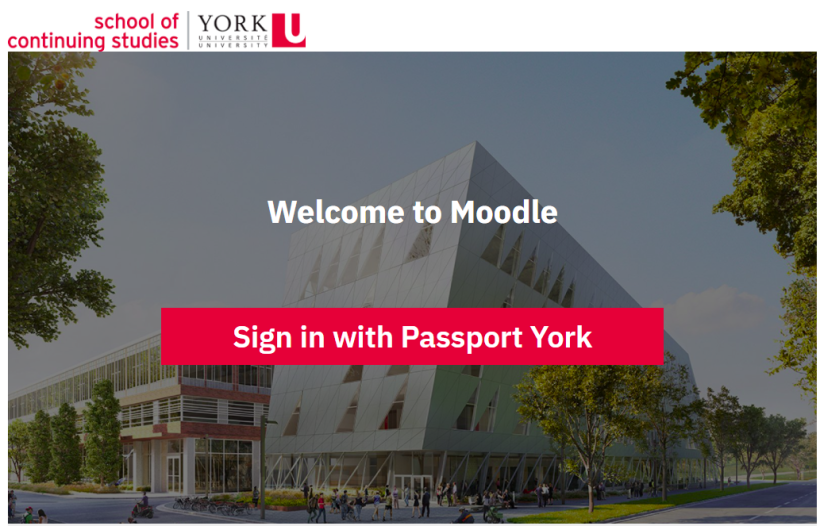
- Select Sign in with Passport York
- Sign in with your Passport York username and password
- Complete your 2-factor authentication response, if prompted
- Select My Courses to view your enrolled course(s)
Note: Request a Passport York password reset by emailing itscs@yorku.ca (include your student or employee number)
Alternate/Visitor Login
Students
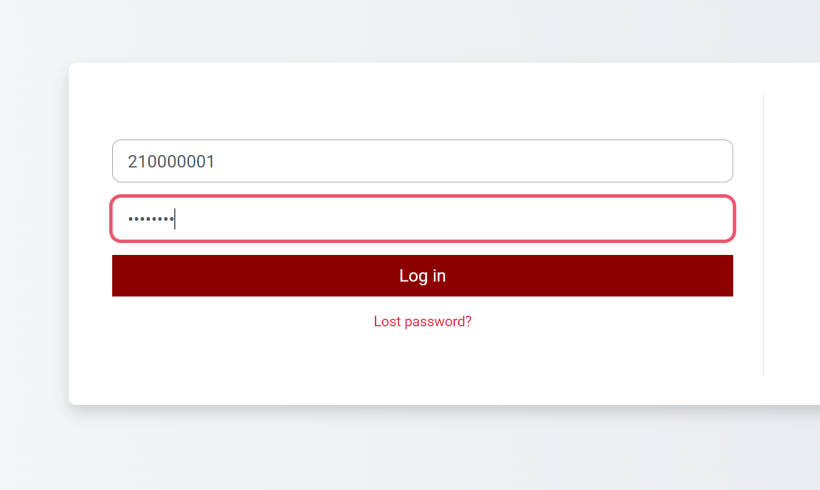
- Browse to https://learn.continue.yorku.ca/login/moodle
- Enter your student number (e.g. 221000000) as Username
- Enter the password you created at the time of registration
- You can verify, change, or request a new password at https://my.continue.yorku.ca/portal/student
Instructors
- Browse to https://learn.continue.yorku.ca/login/moodle
- Enter your assigned username
- Enter your assigned password
Request a Passport York password reset by emailing itscs@yorku.ca (include your student or employee number)
Moodle Mobile App
Students
- Download the Moodle Mobile App from the Apple or Android app stores
- Provide "learn.continue.yorku.ca" as the Moodle URL
- Enter your student number (e.g. 221000000) as Username
- Enter the password you created at the time of registration
- You can verify, change, or request a new password at https://my.continue.yorku.ca/portal/student
Instructors
- Download the Moodle Mobile App from the Apple or Android app store
- Provide "learn.continue.yorku.ca" as the Moodle URL
- Enter your Instructor Portal Username (typically the same as your Passport York username)
- Enter your Instructor Portal Password
- You can verify, change, or request a new password at https://my.continue.yorku.ca/portal/instructor
Links
- Moodle Learning Management System (web)
- Moodle Mobile - iOS (Apple) App (iOS)
- Moodle Mobile - Android App (Android)
- Contact IT Support (web)